[JS] 프레임워크 없이 SPA 만들기 - 4 (웹 컴포넌트)

#들어가며...
지난 포스팅까지는 SPA 라우터와 동적라우팅을 다루어봤다. 이번 편에서는 "웹 컴포넌트"에 대해서 살펴보자. 이번에 다룰 주요 키워드는 다음과 같다.
- 캡슐화: 웹 컴포넌트의 기본 개념
- 재사용성: 컴포넌트가 갖는 효과적인 활용성
- 커스텀 엘리먼트: 웹 컴포넌트의 기본 구성 요소
- Shadow DOM: 스타일과 구조의 독립적으로 관리하는 메커니즘
그럼 웹 컴포넌트를 파헤쳐보자!
#캡슐화
웹 컴포넌트를 캡슐화의 원칙을 따른다. 이는 각 컴포넌트가 독립적으로 작동하고, 외부 환경의 영향을 최소화해서 예측 가능한 동작을 보장하는 것을 의미한다. 캡슐화를 통해서 개발자는 컴포넌트의 내부 로직을 세세하게 알 필요 없이 사용할 수 있다.
#직접 확인해보자!
빈 html 파일에 <video> 태그를 추가해봤다.
그리고 개발자 도구 옵션(설정?) 에서 환경설정 -> 요소 -> 사용자 에이전트 그림자 DOM 표시를 체크해주자.
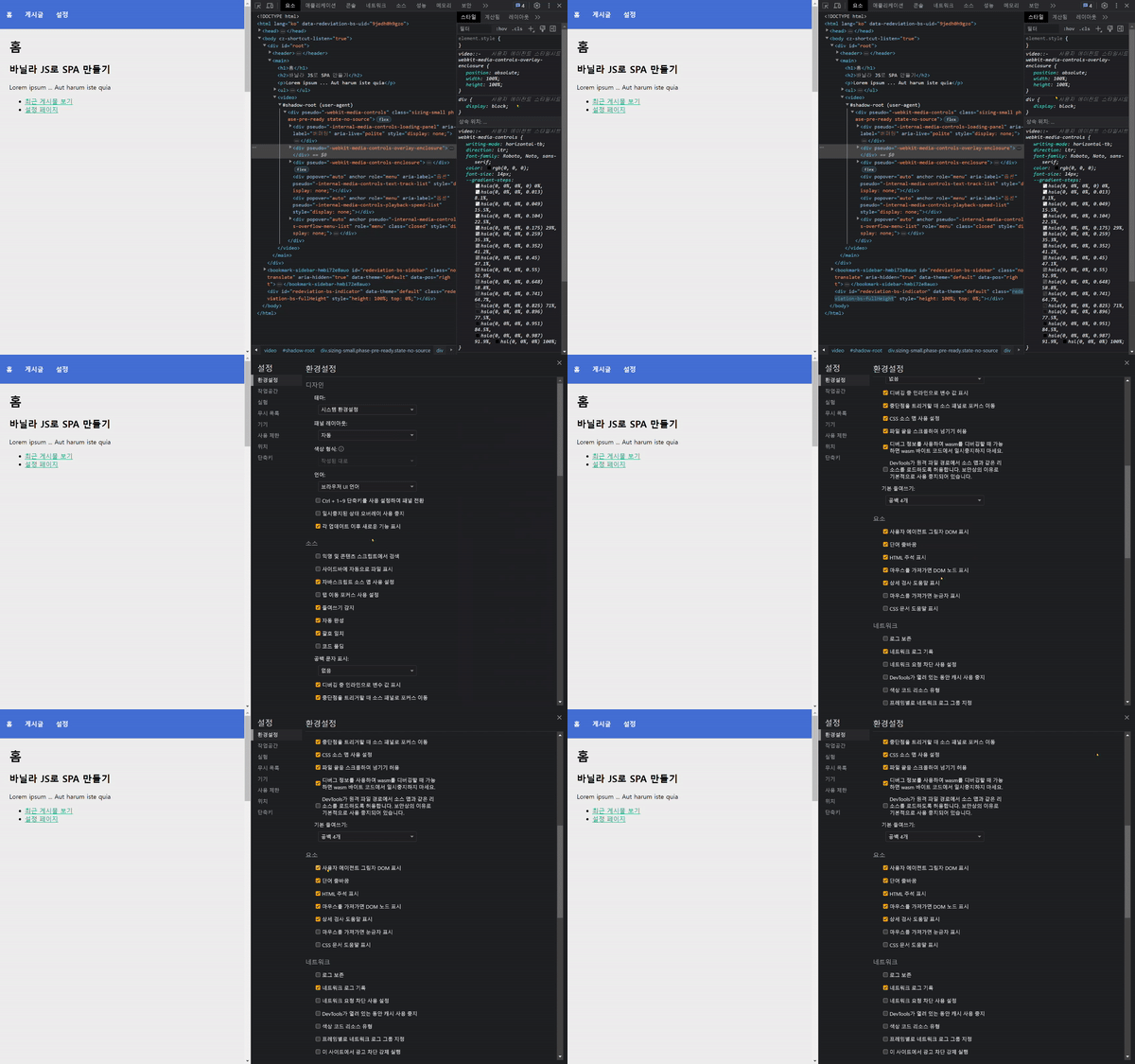
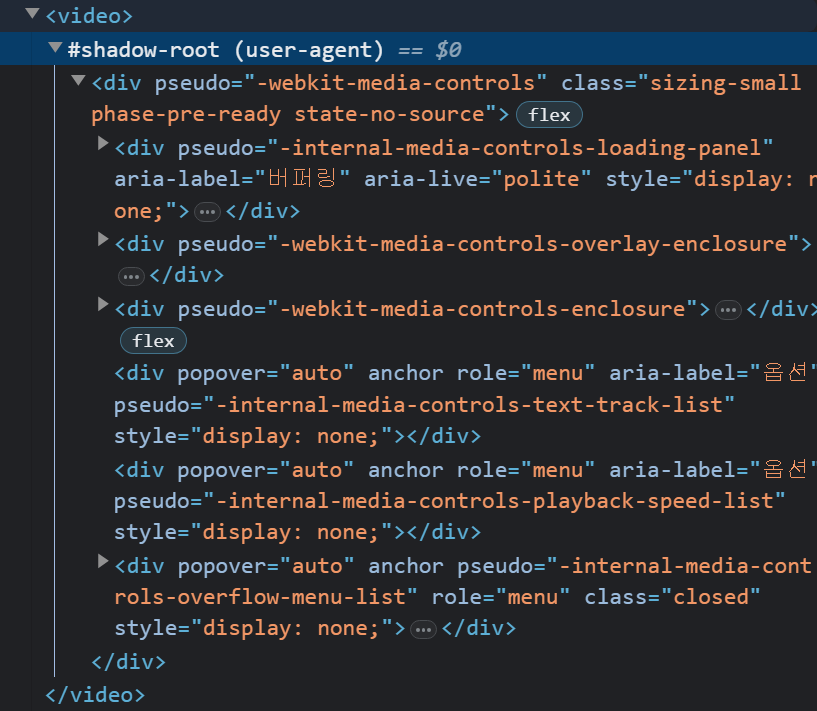
이 처럼 우리는 <video> 라는 태그 하나만 써도 내부에는 복잡한 구조의 태그들의 모음이라는 것을 알 수 있다.
이 외에도 <select> 등 이 있다.
#재사용성
이건 뭐 리액트나 뷰 등 을 사용해봤다면, 당연히 알고있으리라 생각한다.
#커스텀 엘리먼트
커스텀 엘리먼트는 웹컴포넌트의 주요 특징 중 하나이다. 기존의 HTML 태그를 확장하거나 완전히 새로운 태그를 생성할 수 있다. 이를 통해서 개발자는 웹페이지에 독특한 기능과 스타일을 추가할 수 있다.
#기존의 <button> 태그를 확장해보자.
버튼을 눌렀을 때, 간단한 애니메이션이 적용되는 버튼 컴포넌트를 만들어볼것이다.
js 코드
class CustomAnimatedButton extends HTMLButtonElement {
  constructor() {
    super();

    this.addEventListener('click', () => {
    this.animate([
                  { transform: 'scale(1)', opacity: 1 },
                  { transform: 'scale(1.1)', opacity: 0.5 },
                  { transform: 'scale(1)', opacity: 1 }
                ],{
      duration: 300
      });
    });
  }
}

customElements.define('custom-animated-button', CustomAnimatedButton, { extends: 'button' });class CustomAnimatedButton extends HTMLButtonElement {
constructor() {
super();
this.addEventListener('click', () => {
this.animate([
{ transform: 'scale(1)', opacity: 1 },
{ transform: 'scale(1.1)', opacity: 0.5 },
{ transform: 'scale(1)', opacity: 1 }
],{
duration: 300
});
});
}
}
customElements.define('custom-animated-button', CustomAnimatedButton, { extends: 'button' });웹 컴포넌트는 class 문법을 이용해서 생성한다. 특정 태그를 확장해서 사용할 땐, extends 뒤에 HTML특정 Element 를 상속받아야 한다. 그리고 마지막에 define에서도 옵션으로 extends : '태그이름' 을 해줘야 한다.
확장한 컴포넌트를 사용할 때는 <button is="custom-animated-button">Click me!</button><button is="custom-animated-button">Click me!</button> 처럼 태그는 원래대로 쓰고 is 속성에 내가 define에서 지정했던 "custom-animated-button" 을 넣어줘서 사용한다.
#완전히 새로운 태그 생성해보기
프로필 카드를 나타내는 완전히 새로운 태그를 생성해보자.
js 코드
class ProfileCard extends HTMLElement {
  constructor() {
    super();

    const shadow = this.attachShadow({ mode: 'open' });

    const container = document.createElement('div');
    container.innerHTML = `
        <img src="${this.getAttribute('image-src')}" alt="Profile Image">
        <h2>${this.getAttribute('name')}</h2>
        <p>${this.getAttribute('description')}</p>
      `;

     shadow.appendChild(container);
  }
}

customElements.define('profile-card', ProfileCard);class ProfileCard extends HTMLElement {
constructor() {
super();
const shadow = this.attachShadow({ mode: 'open' });
const container = document.createElement('div');
container.innerHTML = `
<img src="${this.getAttribute('image-src')}" alt="Profile Image">
<h2>${this.getAttribute('name')}</h2>
<p>${this.getAttribute('description')}</p>
`;
shadow.appendChild(container);
}
}
customElements.define('profile-card', ProfileCard);새로운 태그를 생성할때는 HTMLElement를 상속받는다. 코드에 보이는 Shadow DOM은 아래에서 설명하겠다.
이렇게 커스텀 엘리먼트를 사용하면, 웹 개발에 더 다양한 가능성과 유연성을 얻을 수 있다.
#Shadow DOM
쉐도우 돔은 웹페이지의 일부분을 캡슐화해서 그 안의 요소와 스타일이 외부의 영향을 받지 않도록 한다. 확장프로그램 코드를 까보다 보면 심심치않게 볼 수 있는 것 같다..
독립적인 돔 구조를 가지며, 메인 돔과는 별개로 작동한다.

#Shadow DOM의 사용
Shadow DOM을 생성하려면, 일반적으로 주요 요소에 shadow root 를 붙이고, 이를 통해서 쉐도우 돔에 접근하고 조작한다.
위에 CodeSandBox의 프로필 카드 커스텀 컴포넌트의 코드를 살펴보자
class ProfileCard extends HTMLElement {
  constructor() {
    super();

    const shadow = this.attachShadow({ mode: 'open' }); // 쉐도우 돔 생성
    // this.attachShadow({ mode: 'open' });

    const container = document.createElement('div');
    container.innerHTML = `
      <img src="${this.getAttribute('image-src')}" alt="Profile Image">
      <h2>${this.getAttribute('name')}</h2>
      <p>${this.getAttribute('description')}</p>
    `;
      shadow.appendChild(container);
      // this.shadowRoot.appendChild(container);
    }
  }

customElements.define('profile-card', ProfileCard);class ProfileCard extends HTMLElement {
constructor() {
super();
const shadow = this.attachShadow({ mode: 'open' }); // 쉐도우 돔 생성
// this.attachShadow({ mode: 'open' });
const container = document.createElement('div');
container.innerHTML = `
<img src="${this.getAttribute('image-src')}" alt="Profile Image">
<h2>${this.getAttribute('name')}</h2>
<p>${this.getAttribute('description')}</p>
`;
shadow.appendChild(container);
// this.shadowRoot.appendChild(container);
}
}
customElements.define('profile-card', ProfileCard);생성할 때 mode 는 open 또는 closed로 설정할 수 있다.
open: 자바스크립트로 shadow root 에 접근할 수 있다.closed: 자바스크립트로 shadow root 에 접근할 수 없다. 그리고this.attachShadow({ mode: 'closed' })this.attachShadow({ mode: 'closed' })는null을 반환한다.
왜 Shadow DOM을 사용하는가?
- 스타일 격리 - 스타일과 마크업을 완전히 격리시키기 때문에. 스타일 충돌 없이 외부 환경에서 컴포넌트를 사용할 수 있게 해준다.
- 재사용 가능한 컴포넌트 - 완전히 독립된 컴포넌트를 만들 수 있어서 다른 프로젝트나 페이지에서도 재사용 할 수 있다.
#스타일 격리 예시 코드
쉐도우 돔을 쓰지않은 컴포넌트는 메인 돔 스타일에 영향을 주고 받지만, 쉐도우 돔은 독립적으로 스타일이 적용된 모습을 볼 수 있다.
css 변수는 예외사항으로 Shadow DOM 스타일에 영향을 줄 수 있다.
이 외에 :host ::slotted 등을 활용해서 컴포넌트를 만들 수 있다.
Shadow DOM styling (javascript.info)
#우리 SPA 코드에 컴포넌트 적용해보기
간략하게 웹 컴포넌트에 대해서 알아보았으니 우리 소스코드를 컴포넌트로 변경해보자!
우리가 만든 페이지에서 컴포넌트로 추출할만한게 뭐가 있을까? 굉장히 단순한 정적페이지라서 굳이 컴포넌트화 할 필요는 없지만, 헤더 네비게이션과 새로고침이 일어나지 않는 <a> 태그 그 자체를 컴포넌트로 추출해보면 좋은 연습이 될 것 같다.
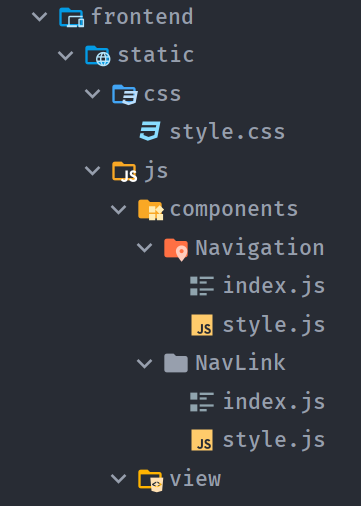
우선 js 폴더에 components 라는 폴더를 만들어준다.
#컴포넌트 적용 전 코드 1
원래 사용하던 <a> 태그는 뭔가 분산되어 있는 느낌이었다.
// layout.js
export const layout = (content) => {
// 나머지 코드...

paths.forEach((path) => {
  const navLink = document.createElement("a");
  navLink.setAttribute("class", "nav__link");
  navLink.setAttribute("data-link", "nav__link");
  navLink.setAttribute("href", path.href);
  navLink.textContent = path.text;

  nav.appendChild(navLink);
});

// 나머지 코드
};


// index.js
document.addEventListener("DOMContentLoaded", () => {
// index.js 에서 이벤트 위임을 이용해서 새로고침이 일어나지 않게 만들었었다.
document.body.addEventListener("click", (e) => {
  if (e.target.matches("[data-link]")) {
    e.preventDefault();
    navigateTo(e.target.href);
  }
});

router();
});// layout.js
export const layout = (content) => {
// 나머지 코드...
paths.forEach((path) => {
const navLink = document.createElement("a");
navLink.setAttribute("class", "nav__link");
navLink.setAttribute("data-link", "nav__link");
navLink.setAttribute("href", path.href);
navLink.textContent = path.text;
nav.appendChild(navLink);
});
// 나머지 코드
};
// index.js
document.addEventListener("DOMContentLoaded", () => {
// index.js 에서 이벤트 위임을 이용해서 새로고침이 일어나지 않게 만들었었다.
document.body.addEventListener("click", (e) => {
if (e.target.matches("[data-link]")) {
e.preventDefault();
navigateTo(e.target.href);
}
});
router();
});<nav-link> 커스텀 컴포넌트를 만들어서 관련된 기능을 모아서 관리해보자
// NavLink/index.js
import { navigateTo } from "../../router.js";
import { styles } from "./style.js";

class NavLink extends HTMLElement {
  constructor() {
    super();
    this.attachShadow({ mode: "open" });
    this.shadowRoot.innerHTML = styles;
  }

  // 1)
  connectedCallback() {
    this.#render();
    this.#addEventListeners();
  }

  // 2)
  disconnectedCallback() {
    this.#removeEventListeners();
  }

  // 3)
  #handleClick = (e) => {
    const anchor = e.target.closest("a");
    if (anchor.matches("[data-link]")) {
      e.preventDefault();
      navigateTo(anchor.href);
    }
  };

  // 4)
  #addEventListeners() {
    this.shadowRoot
      .querySelector("a")
      .addEventListener("click", this.#handleClick);
  }

  #removeEventListeners() {
    this.shadowRoot
      .querySelector("a")
      .removeEventListener("click", this.#handleClick);
  }

  #render() {
    const link = this.#createLinkElement();
    this.shadowRoot.appendChild(link);
  }

  #createLinkElement() {
    const link = document.createElement("a");
    link.className = "nav__link";
    link.dataset.link = "";
    link.href = this.getAttribute("href");

    const slotEl = document.createElement("slot");
    link.appendChild(slotEl);

    this.#applyColorAttribute(link);

    return link;
  }

  #applyColorAttribute(link) {
    if (this.hasAttribute("color")) {
      link.style.color = this.getAttribute("color");
    }
  }
}

customElements.define("nav-link", NavLink);


// NavLink/style.js
export const styles = `<style>
.nav__link {
  align-items: center;
  color: #fff;
  display: inline-flex;
  height: 100%;
  padding: 0 1rem;
  text-decoration: none;
}

.nav__link:hover {
  background: rgba(255, 255, 255, 0.05);
}
</style>`;// NavLink/index.js
import { navigateTo } from "../../router.js";
import { styles } from "./style.js";
class NavLink extends HTMLElement {
constructor() {
super();
this.attachShadow({ mode: "open" });
this.shadowRoot.innerHTML = styles;
}
// 1)
connectedCallback() {
this.#render();
this.#addEventListeners();
}
// 2)
disconnectedCallback() {
this.#removeEventListeners();
}
// 3)
#handleClick = (e) => {
const anchor = e.target.closest("a");
if (anchor.matches("[data-link]")) {
e.preventDefault();
navigateTo(anchor.href);
}
};
// 4)
#addEventListeners() {
this.shadowRoot
.querySelector("a")
.addEventListener("click", this.#handleClick);
}
#removeEventListeners() {
this.shadowRoot
.querySelector("a")
.removeEventListener("click", this.#handleClick);
}
#render() {
const link = this.#createLinkElement();
this.shadowRoot.appendChild(link);
}
#createLinkElement() {
const link = document.createElement("a");
link.className = "nav__link";
link.dataset.link = "";
link.href = this.getAttribute("href");
const slotEl = document.createElement("slot");
link.appendChild(slotEl);
this.#applyColorAttribute(link);
return link;
}
#applyColorAttribute(link) {
if (this.hasAttribute("color")) {
link.style.color = this.getAttribute("color");
}
}
}
customElements.define("nav-link", NavLink);
// NavLink/style.js
export const styles = `<style>
.nav__link {
align-items: center;
color: #fff;
display: inline-flex;
height: 100%;
padding: 0 1rem;
text-decoration: none;
}
.nav__link:hover {
background: rgba(255, 255, 255, 0.05);
}
</style>`;-
connectedCallback은 웹 컴포넌트가 DOM에 연결될 때 호출되는 메서드다.
리액트 생명주기의componentDidMount()나 useEffect(() => {}, [])componentDidMount()나 useEffect(() => {}, [])과 비슷한 느낌이라고 이해하면 쉬울 것 같다. -
disconnectedCallback메서드는componentWillUnmount() 나useEffect의 리턴 부분과 비슷하다.
여기서 이벤트 삭제를 해서 메모리 낭비를 줄였다. -
컴포넌트 자체에
<a>태그의 기본 동작을 무시하고 navigate 하는 기능을 여기서 구현하고, 이벤트 삭제 메서드도 정의 해줬다.
이제 우리가 만든 <nav-link> 태그를 이용한 네비게이션 컴포넌트를 만들어보자
import { styles } from "./style.js";
import "../NavLink/index.js"; // 1) 컴포넌트를 사용하기 위해 js파일을 import 해줘야 한다.

class Navigation extends HTMLElement {
  #paths = []; // 2) 네비게이션 경로 옵션을 받을 배열
  #template = document.createElement("template");

  constructor() {
    super();
    this.attachShadow({ mode: "open" });
    this.#initTemplate();
  }

  // private 변수인 paths를 조작하기 위한 setter 메서드
  set paths(val) {
    this.#paths = val;
    this.#render();
  }

  #initTemplate() {
    this.#template.innerHTML = `
${styles}
<nav></nav>
  `;
    this.shadowRoot.appendChild(this.#template.content.cloneNode(true));
  }

    #render() {
      const nav = this.shadowRoot.querySelector("nav");

      while (nav.firstChild) {
        nav.removeChild(nav.firstChild);
      }

      this.#paths.forEach((path) => {
        // 여기서 우리가 만든 커스텀 nav-link를 이용한다.
        // nav-link에는 이미 data-link와 class이름이 추가되어 있어서 href와 표시될 text만 입력받음
        const navLink = document.createElement("nav-link");
        navLink.setAttribute("href", path.href);
        navLink.textContent = path.text;
        nav.appendChild(navLink);
      });
    }
  }

customElements.define("navigation-menu", Navigation);import { styles } from "./style.js";
import "../NavLink/index.js"; // 1) 컴포넌트를 사용하기 위해 js파일을 import 해줘야 한다.
class Navigation extends HTMLElement {
#paths = []; // 2) 네비게이션 경로 옵션을 받을 배열
#template = document.createElement("template");
constructor() {
super();
this.attachShadow({ mode: "open" });
this.#initTemplate();
}
// private 변수인 paths를 조작하기 위한 setter 메서드
set paths(val) {
this.#paths = val;
this.#render();
}
#initTemplate() {
this.#template.innerHTML = `
${styles}
<nav></nav>
`;
this.shadowRoot.appendChild(this.#template.content.cloneNode(true));
}
#render() {
const nav = this.shadowRoot.querySelector("nav");
while (nav.firstChild) {
nav.removeChild(nav.firstChild);
}
this.#paths.forEach((path) => {
// 여기서 우리가 만든 커스텀 nav-link를 이용한다.
// nav-link에는 이미 data-link와 class이름이 추가되어 있어서 href와 표시될 text만 입력받음
const navLink = document.createElement("nav-link");
navLink.setAttribute("href", path.href);
navLink.textContent = path.text;
nav.appendChild(navLink);
});
}
}
customElements.define("navigation-menu", Navigation);우리는 이 <navigation-menu>을 이용해서 layout.js를 개선해볼것이다.
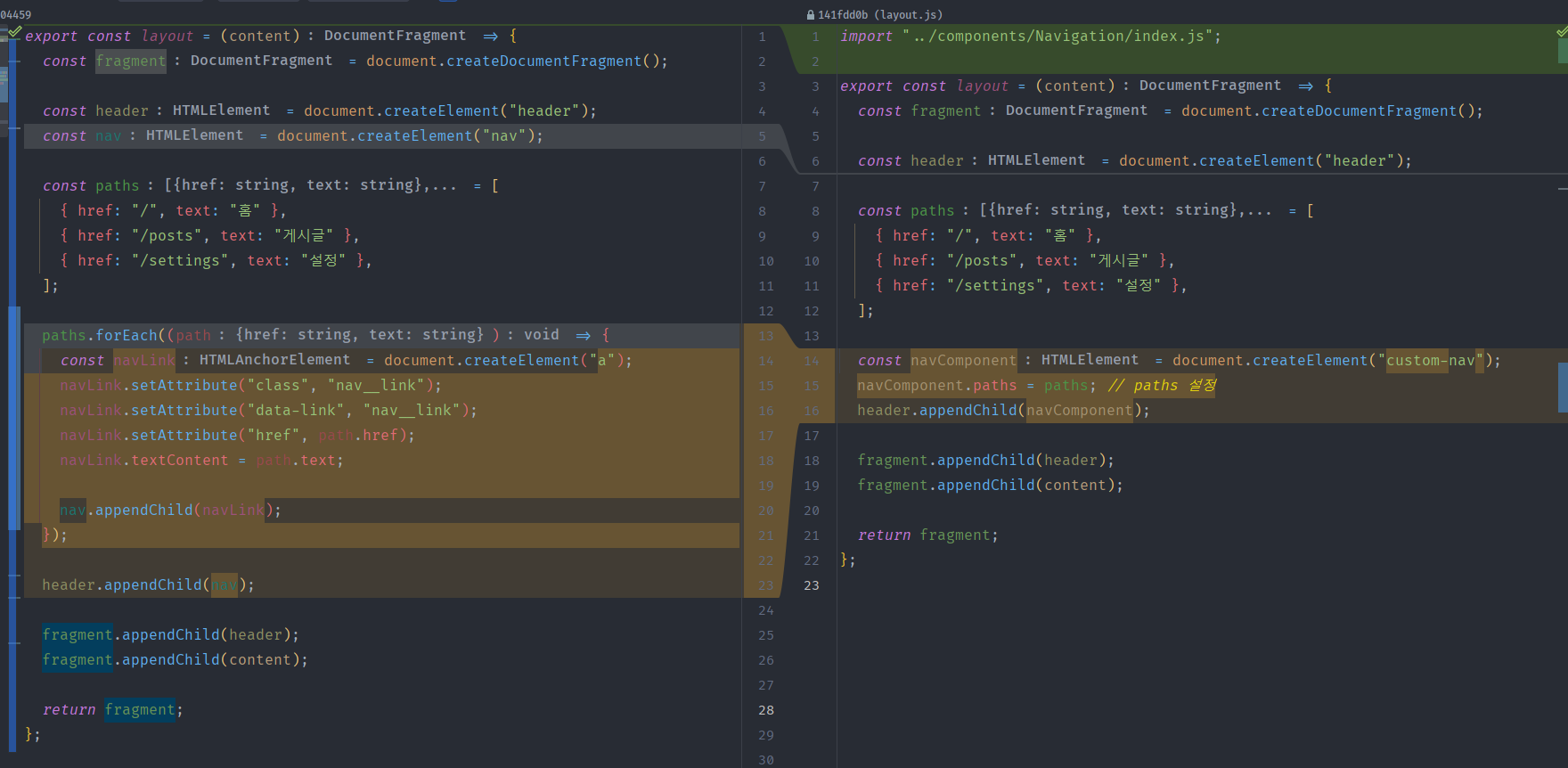
import "../components/Navigation/index.js"; // 컴포넌트 import

export const layout = (content) => {
  const fragment = document.createDocumentFragment();

  const header = document.createElement("header");
  // const nav = document.createElement("nav"); // 이제 nav를 만들지 않아도 된다.

  const paths = [
    { href: "/", text: "홈" },
    { href: "/posts", text: "게시글" },
    { href: "/settings", text: "설정" },
  ];


  /*
  paths.forEach((path) => {
    const navLink = document.createElement("a");
    navLink.setAttribute("class", "nav__link");
    navLink.setAttribute("data-link", "nav__link");
    navLink.setAttribute("href", path.href);
    navLink.textContent = path.text;

    nav.appendChild(navLink);
  });
  */
  //header.appendChild(nav);

  const navComponent = document.createElement("custom-nav"); // 커스텀 컴포넌트를 만들고
  navComponent.paths = paths; // paths 설정만 해주면 간편하게 네비게이션을 생성해서 사용할 수 있다.
  header.appendChild(navComponent);

  fragment.appendChild(header);
  fragment.appendChild(content);

  return fragment;
};import "../components/Navigation/index.js"; // 컴포넌트 import
export const layout = (content) => {
const fragment = document.createDocumentFragment();
const header = document.createElement("header");
// const nav = document.createElement("nav"); // 이제 nav를 만들지 않아도 된다.
const paths = [
{ href: "/", text: "홈" },
{ href: "/posts", text: "게시글" },
{ href: "/settings", text: "설정" },
];
/*
paths.forEach((path) => {
const navLink = document.createElement("a");
navLink.setAttribute("class", "nav__link");
navLink.setAttribute("data-link", "nav__link");
navLink.setAttribute("href", path.href);
navLink.textContent = path.text;
nav.appendChild(navLink);
});
*/
//header.appendChild(nav);
const navComponent = document.createElement("custom-nav"); // 커스텀 컴포넌트를 만들고
navComponent.paths = paths; // paths 설정만 해주면 간편하게 네비게이션을 생성해서 사용할 수 있다.
header.appendChild(navComponent);
fragment.appendChild(header);
fragment.appendChild(content);
return fragment;
};이 부분 말고도 일반 <a> 태그를 사용하는 부분이 몇 군데 있는데 그건 깃에 <nav-link>를 사용하는 코드로 수정해서 올려두었다.
#마치며
바닐라JS로 웹 컴포넌트를 구성해보았다. 무척 흥미로웠다. 여러 라이브러리나 프레임워크의 내부 역시 이와 같은 원리로 구현되어 있을까? 라는 궁금증이 생겼다. 이렇게 직접 기본부터 다루어보니 웹 개발에 대한 깊은 이해를 얻을 수 있었고, 다양한 도구를 사용할 때도 그 기반이 어떻게 동작하는지에 대한 호기심이 생겼다. 바닐라JS의 순수함을 다시 한번 느껴볼 수 있는 유익한 시간이었다. 리액트로 먼저 컴포넌트를 접해서 리액트에 비유하게 되는 것도 재미있었다. 순서가 바뀐 기분??
(ps. 위에서 설명한 메서드들 말고도 정말 다양한 메서드들이 있다. static 메서드인 observedAttributes 와 attributeChagedCallback 메서드를 함께 쓰면 useEffect와 비슷하게 사용할 수도 있다.)
#참고자료
shadow DOM 사용하기 - Web API | MDN (mozilla.org)
(1) Learn Web Components In 25 Minutes - YouTube
<template>: 콘텐츠 템플릿 요소 - HTML: Hypertext Markup Language | MDN (mozilla.org)